その質問にお答えします。
ブログ運営をしていると、「もっとデザインをよくしたい」とか「自分好みのサイトを作りたい」とか考えたりしますよね。
そこで、オススメなのが有料テーマAFFINGER6です。
AFFINGER6を導入すれば、デザインの自由度は上がるしSEO対策もできます。
当ブログでもAFFINGER6を使用しているので、それを踏まえて導入方法等解説していきます。
本記事の内容
・AFFINGER6の導入手順
・有料テーマを導入すべき理由
筆者の実績
この記事を読めば簡単にAFFINGER6を導入できるので、もっとブログを楽しみたい方は最後までお読みください。
AFFINGER6の導入手順
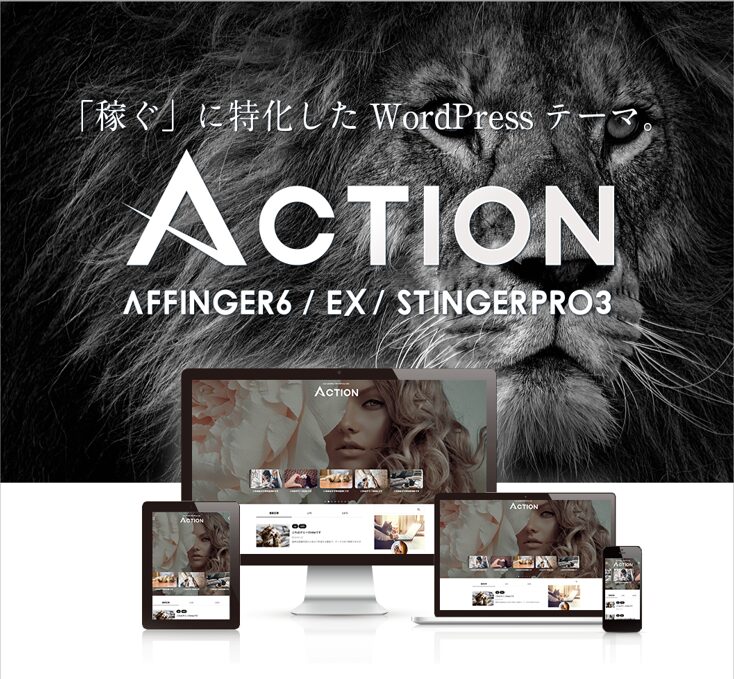
AFFINGER6を導入するための全4ステップを紹介していきます。
STEP1:AFFINGER6の購入
まずはAFFINGER6公式ページへアクセスしましょう。
アクセスして画面の下へスクロールすると
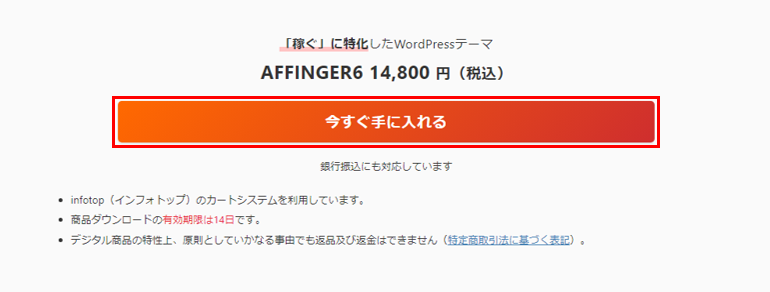
「今すぐ手に入れる」とあるのでクリックしてください。
クリックすると
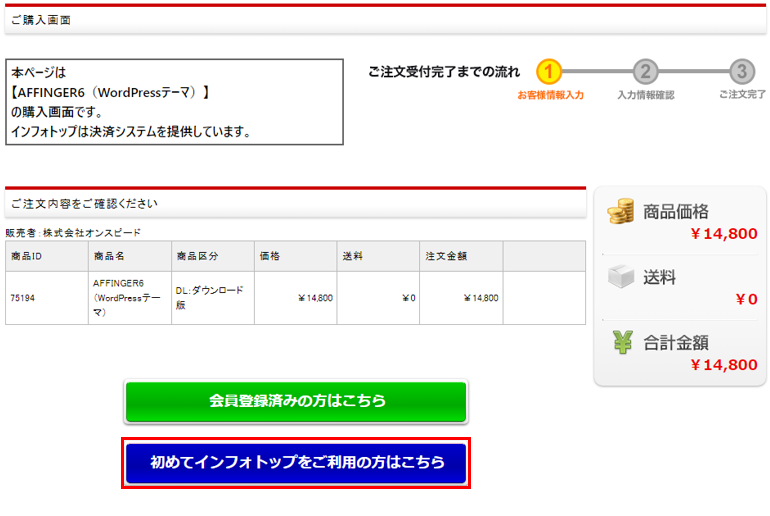
購入画面に移ります。
会員登録をしていない方は「初めてインフォトップをご利用の方はこちら」をクリック。
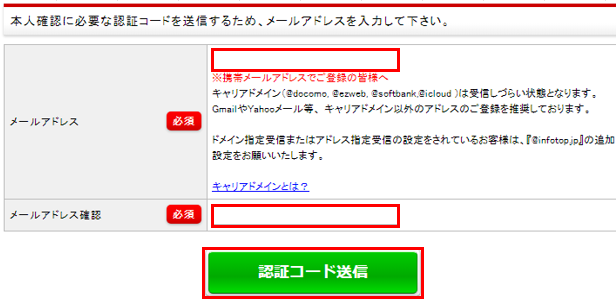
メールアドレスを記入したら「認証コード送信」をクリックしましょう。
指定したメールアドレスにメールが届くので本人確認をしてください。
本人確認ができたら
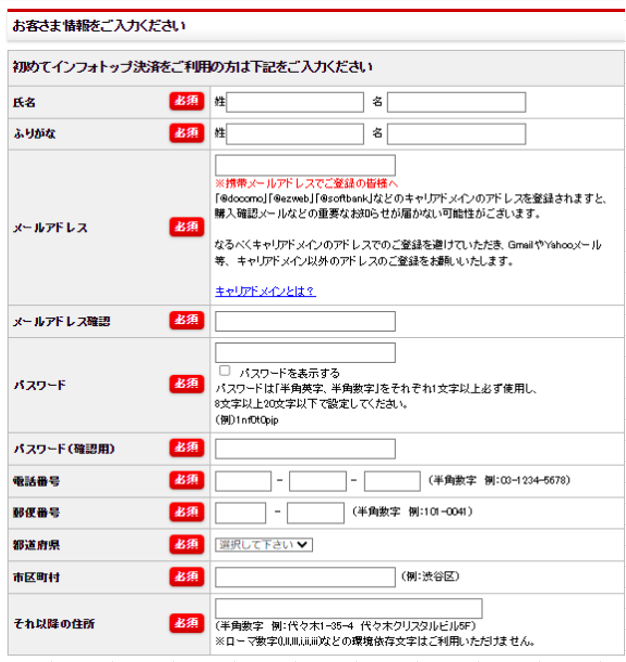
個人情報の入力です。
間違えないように慎重に記入してください。
注意ポイント
パスワードは今後も使うので、忘れないようにメモを残しておくといいですよ。
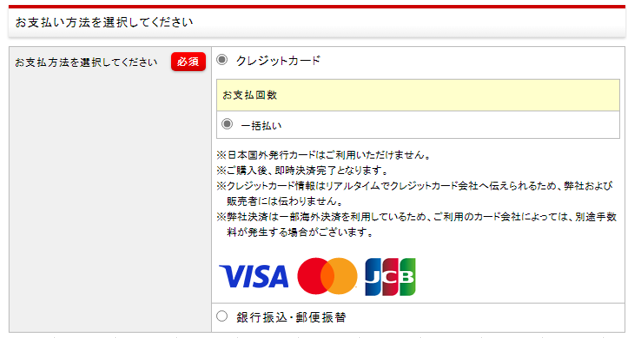
個人情報の次は支払い方法を選択してください。
ここまでできたら「注文内容を確認」を選択して完了です。
STEP2:購入したAFFINGER6のダウンロード
AFFINGER6を購入したら次はダウンロードに移ります。
まずはAFFINGER6を購入した「インフォトップ」にアクセスしてください。
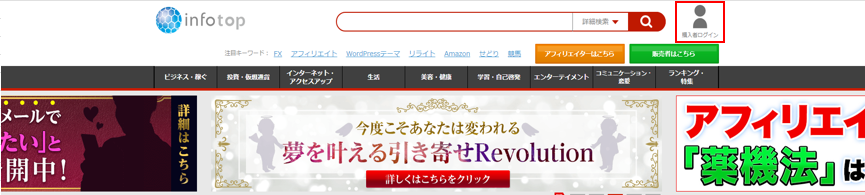
アクセスしたら「購入者ログイン」をクリック。
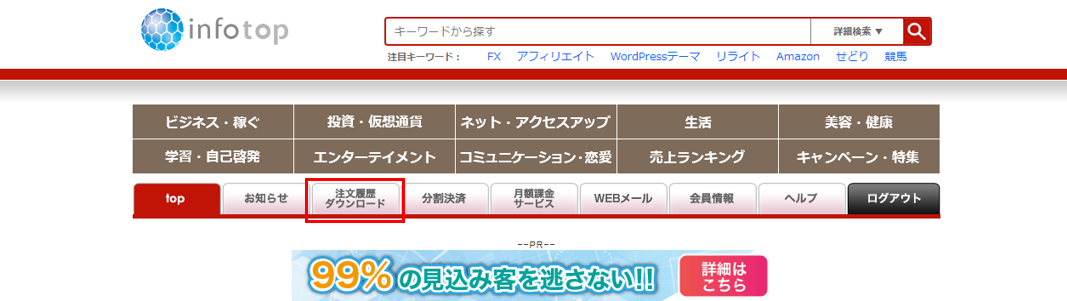
「注文履歴ダウンロード」からAFFINGER6のファイルをダウンロードしてください。
注意ポイント
ダウンロードの期限は14日以内です。期限を過ぎたら再購入しないと手に入らないので、購入したら早めにダウンロードを行なってください。
STEP3:ダウンロードしたファイルの解凍
STEP3はダウンロードファイルの解凍です。
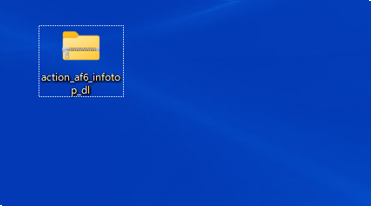
ダウンロードしたらこのような圧縮ファイルが出来上がります。
メモ
圧縮ファイルとは、データの圧縮により元のファイルの容量を削減したファイルのこと。
アイコンにマウスのカーソルを合わせ右クリックすると、
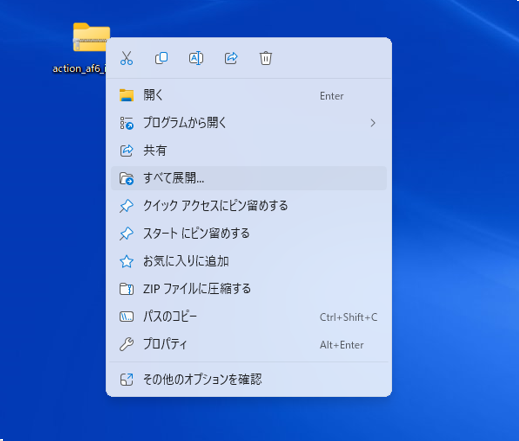
「すべて展開」という項目があるのでクリック。
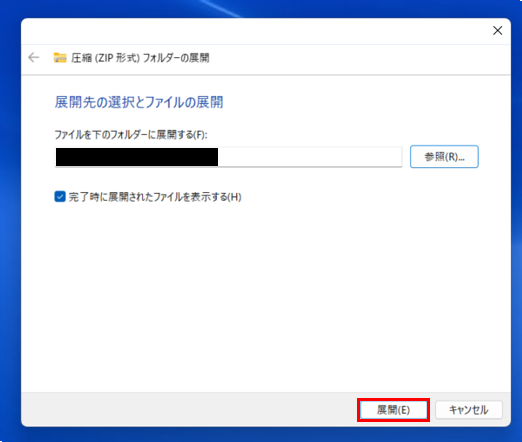
ファイルを展開するフォルダーを決めたら「展開」を選択。
指定した場所に展開されたファイルが出来上がります。
中身はこんな感じです。
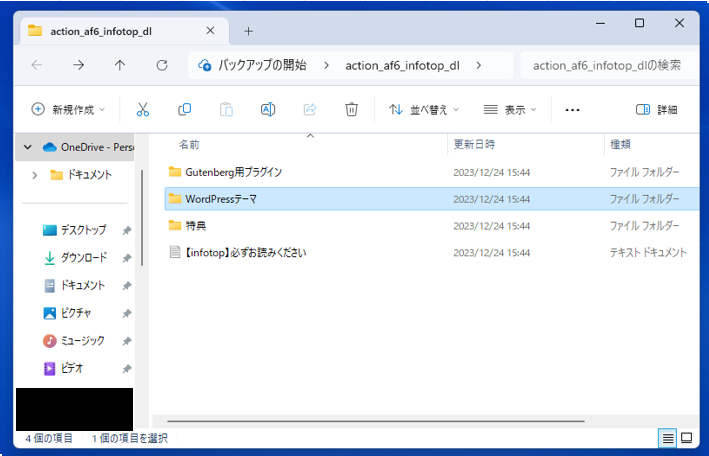
ファイルの中から「WordPressテーマ」を選択すると
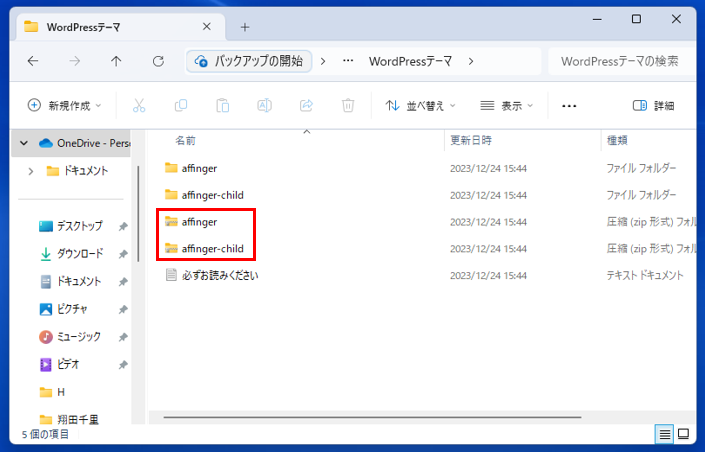
AFFINGER6のファイルが存在しています。
圧縮ファイルと展開されたファイルがありますが、今回は圧縮ファイルを使います。
メモ
展開したフォルダの中に「【infotop】必ずお読みください」というファイルが入っているので最初に読んでおくことをオススメします。
STEP4:AFFINGER6をWordPressにインストール
ここまできたら、あともう少しです。
まずはあなたのブログへログインし、
ダッシュボード→外観
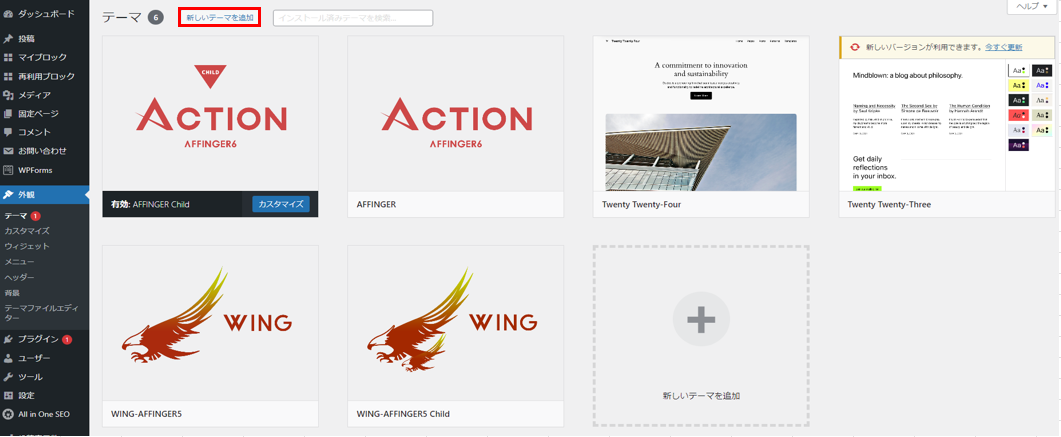
「新しいテーマを追加」クリックしてください。
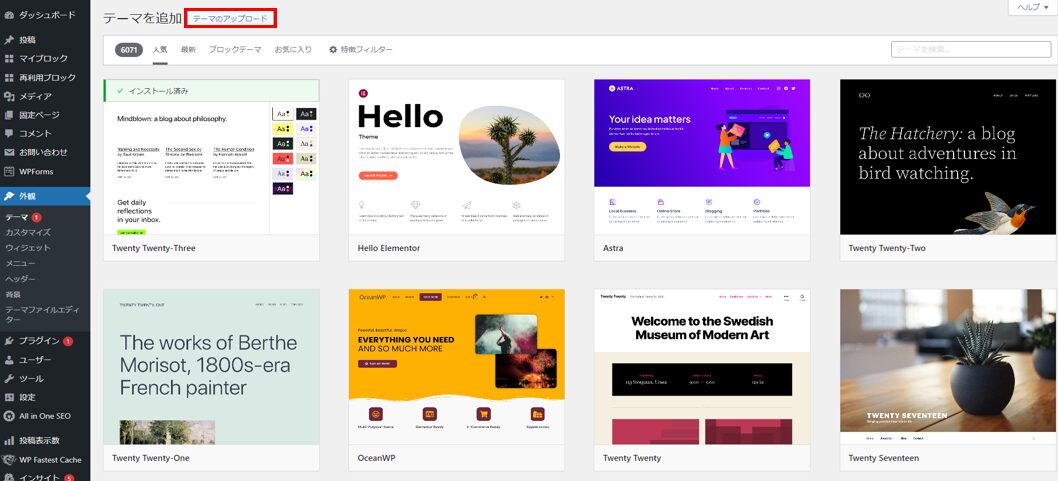
テーマのアップロードを選択し、
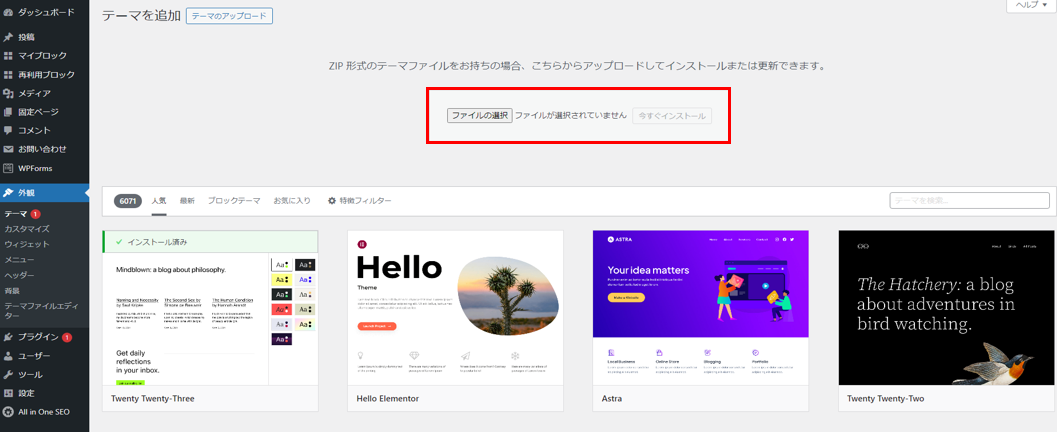
「ファイルの選択」から先ほどダウンロードしたAFFINGER6の圧縮ファイルを選択し「今すぐインストール」をクリック。
2つ圧縮ファイルがあるので、両方インストールしてください。
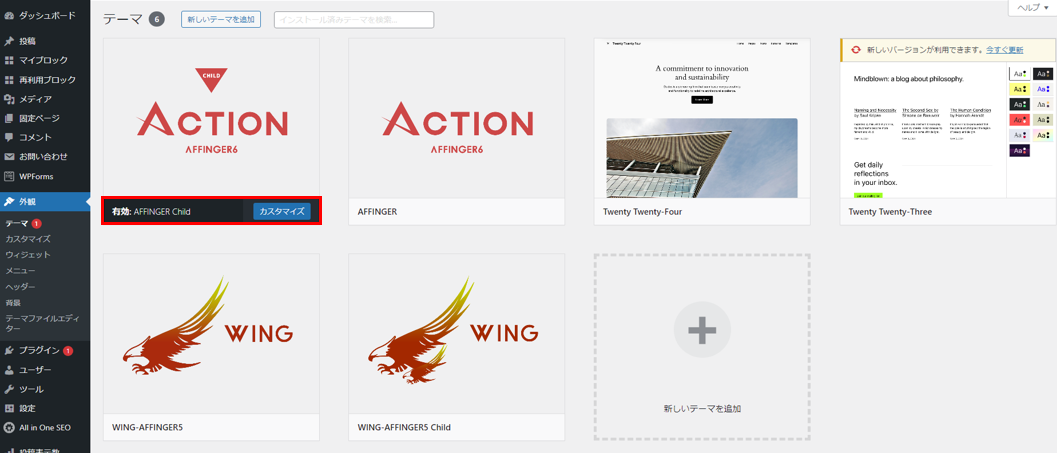
インストールが完了したら最後に「AFFINGER6Child」を有効して導入終了です。
メモ
親テーマは、WordPressのデザインのベースとなるものです。子テーマは親テーマをカスタムするためのファイルだと思ってください。なのでテーマは子テーマを有効設定します。
以下から、早速ダウンロードしてみましょう。
有料テーマを導入すべき理由
最後に少しだけ、有料テーマを導入すべき理由を紹介したいと思います。
デザインの変更が簡単になる
有料テーマのいいところは、デザインの簡易度が高いところです。
お洒落なデザインにしようと思っても無料テーマだと時間がかかります。
有料テーマはテンプレートも豊富だし、ブログラミングの知識がなくても簡単にデザイン変更可能です。
デザイン性が高いと、Googleからの評価も高くなるのでSEOの観点からもオススメします。
テーマを変更するとレイアウトが変わるから
どうせ有料テーマを導入する予定なら、早い段階で導入することをオススメします。
なぜなら有料無料に限らずテーマを変更すると、ブログのレイアウトが変わってしまうから。
トップページだけでなく各記事のレイアウトも変わってしまうので、導入が遅くなればなるほどレイアウト変更に時間を取られます。
時間と労力がかかってしまうので、早めに導入しましょう。
モチベーションが上がるから
有料テーマにすると、ブログに対するモチベーションが上がります。
理由はできることが増えるから。
・デザインを自分好みにできる
・記事の装飾の自由度が増す
ブログが自分好みになることで、楽しくなるしテンションも上がって記事を書きたくなるはずです。
なので、自然とモチベーションと継続力が増してきますよ。
それに高いお金を払って購入することで、元を取ろうという気持ちが出て必死にブログに取り組めます。
まとめ
今回は有料テーマAFFINGER6の導入方法について説明しました。
多くの有名ブロガーさんも使っているし、有料テーマをどれにしようか迷っている方にはオススメです。
当ブログはAFFINGER6を使用しています
AFFINGER6の購入はこちら
よく読まれている記事一覧
-
-
【超簡単】エックスサーバーでのWordPressのブログ開設方法を紹介します。
出典:エックスサーバー 公式ホームページ その質問にお答えします。 WordPressでのブログ開設は、収益化を目指す多くのブロガーが必ず最初に通る道です。 &nb ...
続きを見る
-
-
【超簡単】誰にでもできるAFFINGER6の導入方法を紹介します。
その質問にお答えします。 ブログ運営をしていると、「もっとデザインをよくしたい」とか「自分好みのサイトを作りたい」とか考えたりしますよね。 そこ ...
続きを見る
-

-
【WordPressブログ】記事の書き方から投稿までを分かりやすく紹介します。
今回はこんな疑問にお答えします。 本記事の内容 ・記事の書き方 ・記事を投稿するまで ・よく使う装飾 筆者の実績 & ...
続きを見る
ブログ運営で参考にしている書籍たち